Installation & mise en route
Ordicab s'installe comme une application de bureau classique. Au premier lancement, vous choisissez le dossier qui contiendra les données de votre cabinet, puis un assistant vous guide pour renseigner l'essentiel.
1. Télécharger et installer
- macOS — téléchargez le fichier
.dmg, ouvrez-le et glissez Ordicab dans le dossier Applications. - Windows — téléchargez l'installeur
.exeet suivez les étapes. - Au premier lancement, acceptez les conditions d'utilisation (EULA).
2. Choisir le dossier du cabinet
Ordicab stocke toutes ses données dans un dossier de domaine que vous désignez. Chaque sous-dossier que vous y enregistrez devient un dossier d'affaire.
3. Renseigner le cabinet
Saisissez l'identité de votre structure (nom, avocat, coordonnées, SIREN/SIRET, TVA, IBAN). Ces informations alimentent vos en-têtes de documents, vos factures et la génération depuis les modèles. Voir Cabinet & paramètres.
4. Configurer l'IA (optionnel)
L'assistant IA fonctionne avec un modèle local ou via une clé API externe. La configuration se fait dans Paramètres → Configuration IA. Vous pouvez tout à fait commencer sans IA et l'activer plus tard.
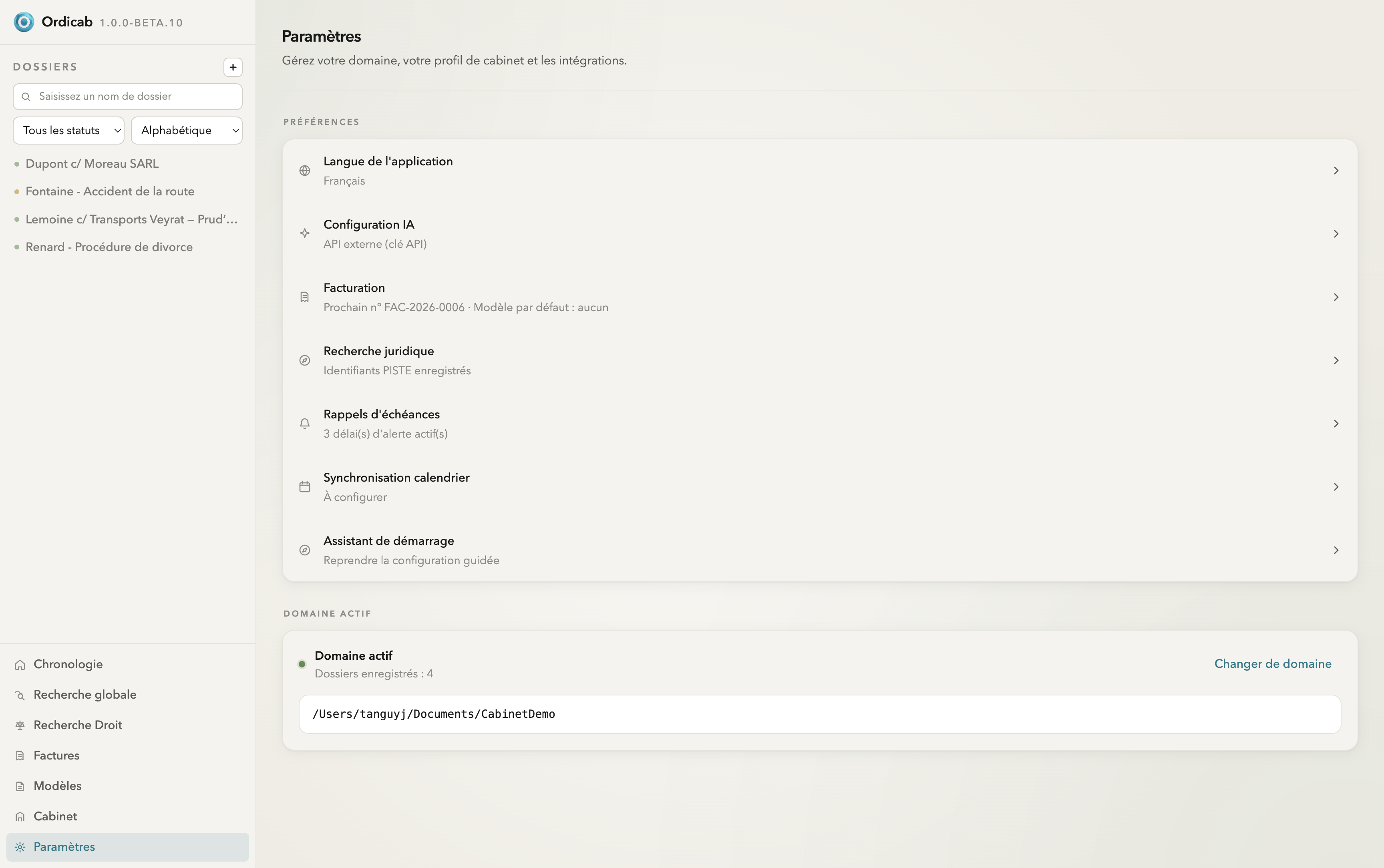
Paramètres — préférences, configuration IA, facturation, recherche juridique, rappels et domaine actif
L'assistant de démarrage
Un assistant de démarrage guidé reprend ces étapes dans l'ordre. Vous pouvez le relancer à tout moment depuis Paramètres → Assistant de démarrage.
Suivant : Cabinet & paramètres →